Убрать голос из песни (ИИ)

Отделите вокал и инструменты от любой песни, затем воспроизведите и скачайте каждую дорожку.

Выберите аудио и дорожки

Источник аудио

Выбрать песнюИз «Моей музыки»
Результат

Базовый · 3 кредита · доступно: 0

Выбрать песню

Выберите версию из «Моей музыки».

Создано в SunoCC · Реальное аудио

Как убрать голос из песни:
послушайте сами.

Послушайте «Signal in the Rain», а затем переключитесь на вокал, барабаны, бас или гитару. Это реальные результаты удаления голоса и разделения на дорожки из одной и той же записи. Сначала послушайте полный микс, затем каждую партию отдельно.

Обложка альбома Signal in the Rain
Оригинальная песня от SunoCC

Signal in the Rain

Оригинал + четыре выбранные дорожки
Выбранная дорожкаОригинальный микс
0:00—

Переключайте дорожки в одном и том же месте песни.

Слушайте примеры прямо на этой странице.Убрать голос из песни

Реальный пример удаления голоса из одной песни SunoCC. Каждый результат зависит от инструментов в записи, а полное разделение возвращает все поддерживаемые дорожки, в которых есть звук.

Что можно отделить,
убирая голос из песни?

Инструмент для удаления голоса и разделения на дорожки даёт три способа разделить аудио. Начните с нужного результата: минус, один инструмент или отдельные партии для нового микса.

Голос — отдельно.
Минус — отдельно.

Убирайте голос из песни, когда исполнитель и аккомпанемент нужны в разных файлах. Вслушайтесь в вокальную фразировку или используйте минус для репетиций и караоке.

Обе части вы получаете за один запрос. Удаление голоса разделяет именно вашу запись, поэтому каждая дорожка взята из оригинального исполнения.

Выбрать «Вокал и минус»
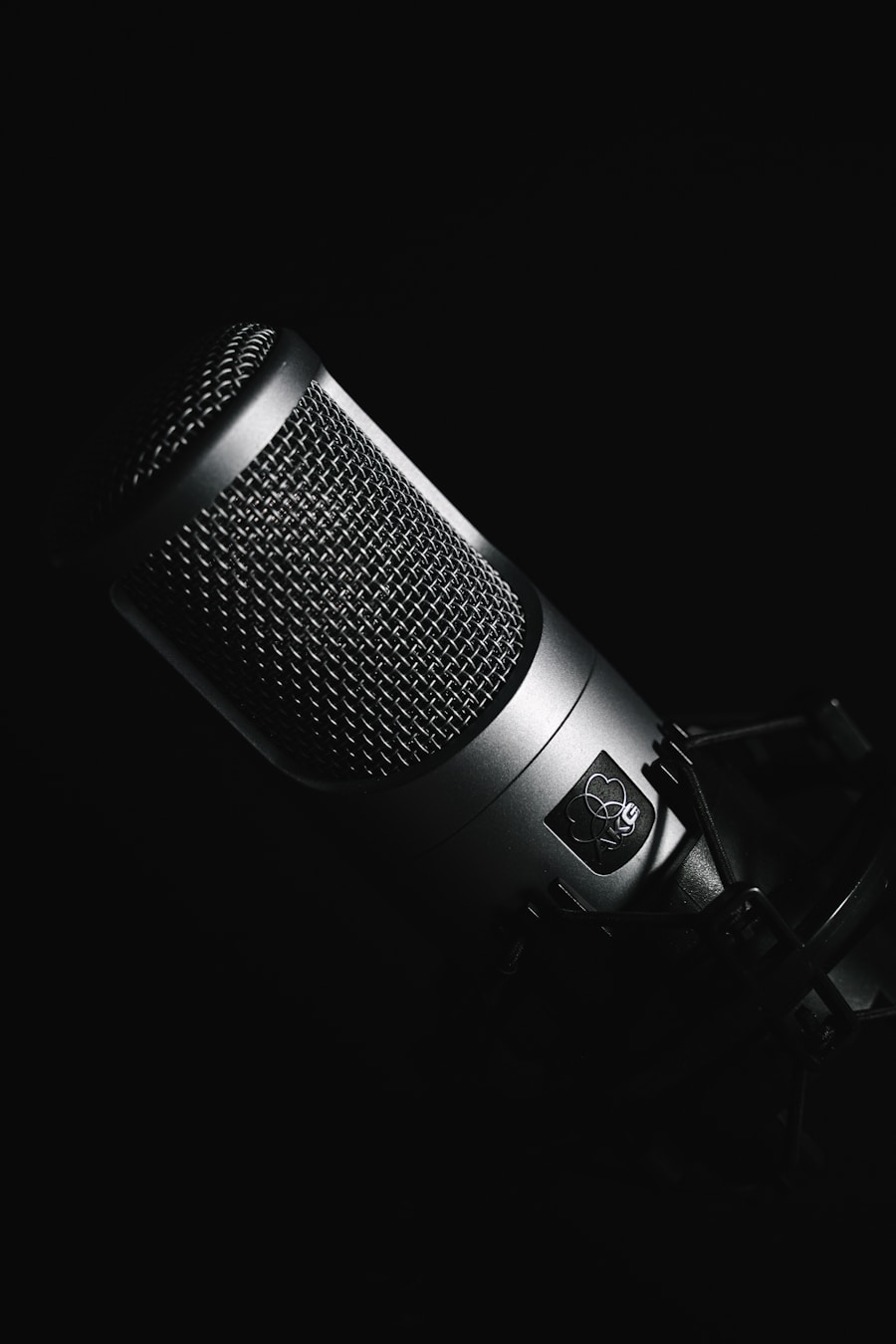
Конденсаторный микрофон для записи вокала крупным планом
01ВокалОтделённый вокал
02МинусМузыка за ним

Выделите партию,
к которой хочется возвращаться.

Та самая басовая линия. Гитарный хук. Барабанный рисунок, который хочется выучить. Выберите одну поддерживаемую партию при разделении на дорожки — и услышите её отдельно от остальной аранжировки.

Одна нужная дорожка возвращает отдельную партию и версию без неё — так же, как удаление голоса делает это для вокала. Изучите оригинальное исполнение, а затем сыграйте свою партию поверх оставшейся музыки.

Выбрать «Одна нужная дорожка»
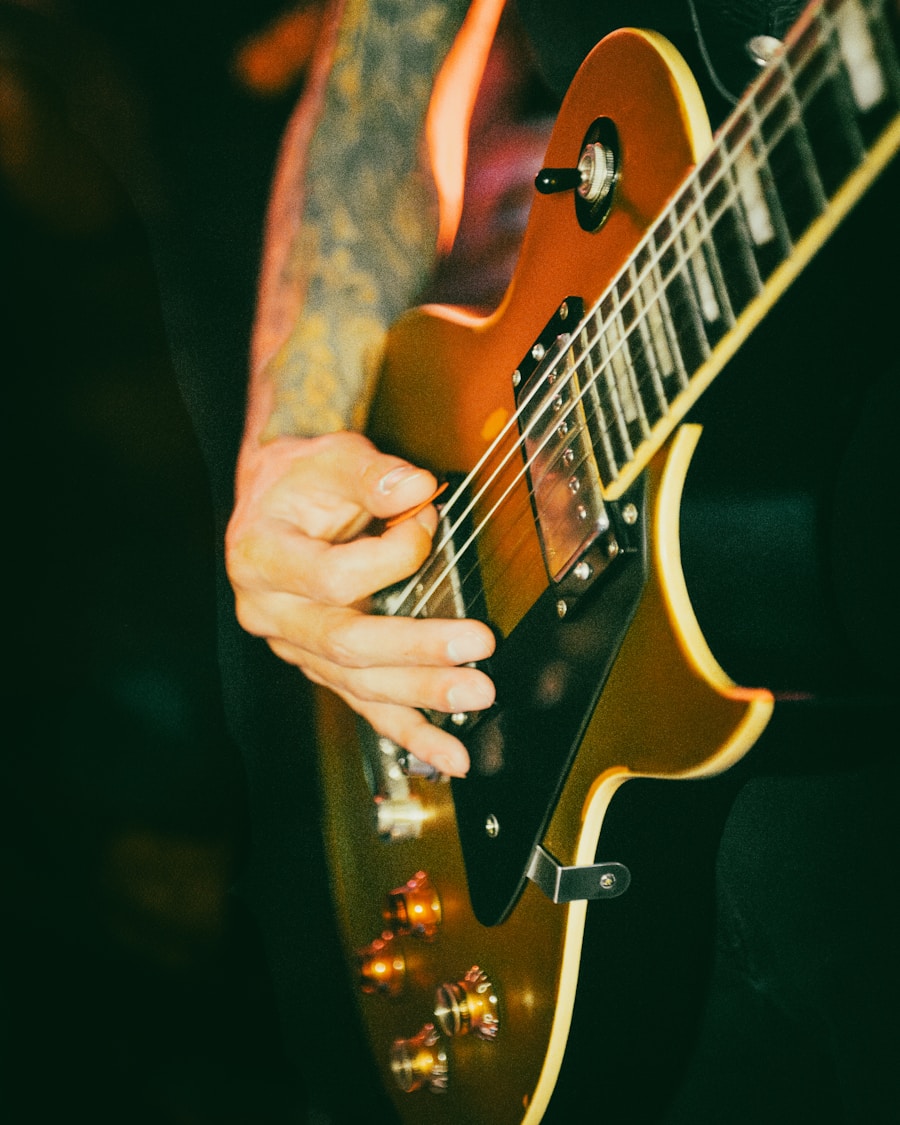
Музыкант играет на электрогитаре цвета санбёрст, крупный план
Одна нужная дорожкаНужная партия.
Песня без неё.

Разберите аранжировку
и сделайте её своей.

Выбирайте полное разделение, если вам нужно несколько партий для ремикса, сэмплирования или внимательного прослушивания. Разделение на дорожки возвращает все поддерживаемые дорожки со звуком, поэтому результаты легко просмотреть.

Прослушайте каждую партию в разделе «Результаты инструментов», а затем скачайте нужные файлы для своего аудиоредактора. Удаление голоса даёт материал, а следующее творческое решение — за вами.

Выбрать «Все доступные дорожки»
Signal in the RainВыбранные дорожки из реального примера
Готово

Слушайте здесь. Свои результаты ищите в разделе «Результаты инструментов».

Убрать голос из песни —
для репетиций и продакшна.

Начните с партии, которую хотите услышать. Удаление голоса помогает подготовиться к репетиции, разобрать сложный фрагмент или по-новому взглянуть на трек.

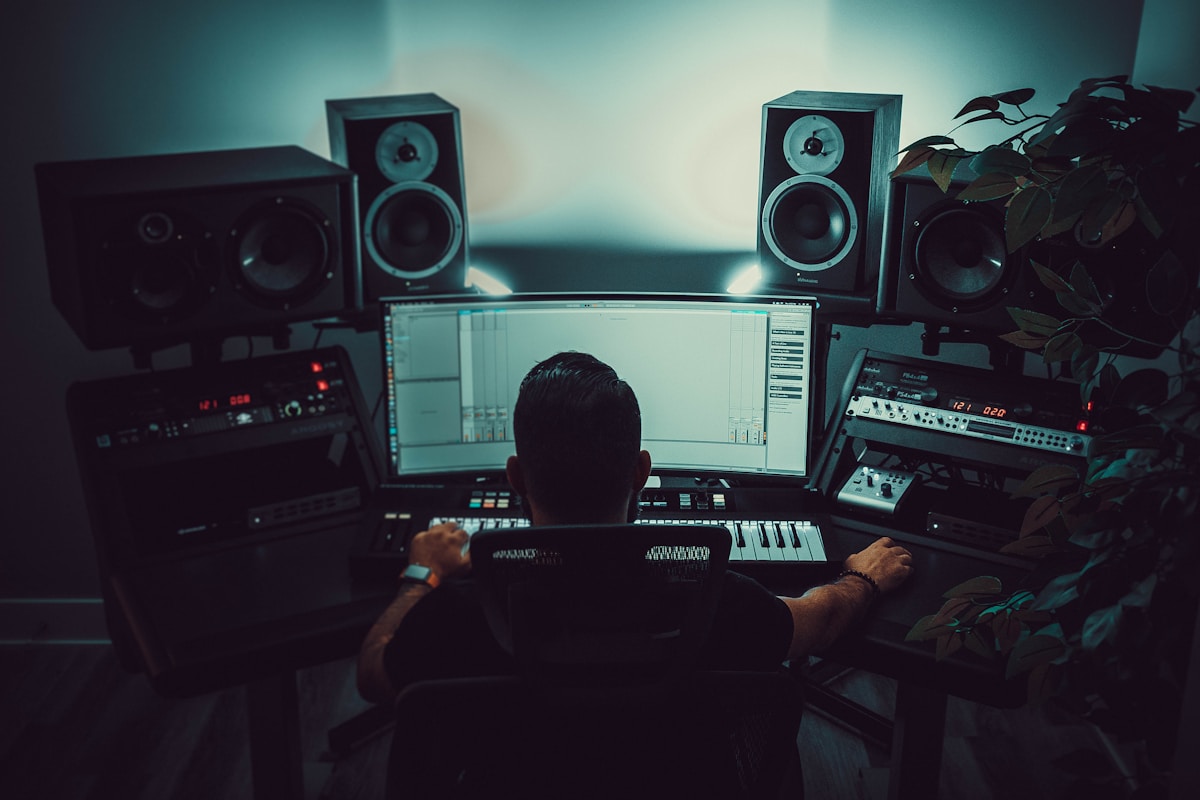
Рабочее место музыкального продюсера со студийными мониторами и микшерным пультом

Сделайте свой следующий ремикс

Начните с понравившейся вокальной фразы или ритма. Удаление голоса и разделение на дорожки позволяют перенести эти партии в свой редактор, попробовать новый минус и другую аранжировку.

Попробуйте: Все доступные дорожки
Пение и караоке

Репетируйте с песней,
которую действительно хотите спеть.

Уберите голос из песни и получите минус. Отрабатывайте ритм и подачу под оригинальный аккомпанемент любимой песни.

Попробуйте: Вокал и минус
Обучение и практика

Выучите партию.
Затем сыграйте её сами.

Выделите инструмент при разделении на дорожки, чтобы расслышать ноты, ритм и артикуляцию. Затем репетируйте под версию без этого инструмента в своём плеере или редакторе.

Попробуйте: Одна нужная дорожка

Как убрать голос
из песни

Всё начинается с одной записи. Выберите песню, созданную здесь, или загрузите аудио, которое вы вправе обрабатывать. Удаление голоса работает прямо в браузере.

  1. 1

    Выберите аудио

    Выберите готовую версию из «Моей музыки» или загрузите файл до 20 МБ. Проверьте версию, прежде чем продолжить: две версии одной песни могут звучать по-разному.

    Signal in the RainВерсия 1 · V5.5
  2. 2

    Выберите, что разделить

    Выберите разделение вокала, одну нужную дорожку или все доступные дорожки. Перед отправкой инструмент покажет нужный план и стоимость в кредитах.

    Вокал и минусОдна нужная дорожкаВсе доступные дорожки
  3. 3

    Слушайте и скачивайте

    Когда удаление голоса завершится, прослушайте дорожки и перейдите к нужному месту. Файлы хранятся в разделе «Результаты инструментов», и к ним можно вернуться в любое время.

    Результаты инструментов

Планы и кредиты для удаления голоса

Выберите разделение, которое подходит для следующего шага. Стоимость в кредитах зависит от выбранного результата. Скачивания расходуют отдельный лимит скачиваний вашего аккаунта.

РезультатПланКредиты
Вокал и минусБазовый3
Одна нужная дорожкаРост5
Все доступные дорожкиРост13

Удаление голоса:
ответы на вопросы.

Что нужно знать, прежде чем впервые убрать голос из песни.

Начните с хорошей записи.

Удаление голоса работает с тем, что уже есть в миксе. Чистые, хорошо сбалансированные записи дают самое чёткое разделение. Прослушайте каждую дорожку, прежде чем использовать её в готовом проекте.

Что такое удаление голоса?

Удаление голоса отделяет пение в сведённой записи от музыки за ним. Разделение на дорожки идёт дальше и выделяет такие партии, как барабаны, бас или гитара. Эти партии называют стемами (дорожками), и каждую можно воспроизвести или скачать.

Чем удаление голоса отличается от разделения на дорожки?

Удаление голоса даёт две дорожки: вокал и минус. Разделение на дорожки даёт один выбранный инструмент или все поддерживаемые партии. На этой странице есть оба варианта, так что можно выбрать результат под свою задачу.

Можно ли убрать голос из своей песни?

Да. Загрузите аудиофайл до 20 МБ или выберите готовую версию песни из «Моей музыки». Загруженный файл используется только для этой задачи разделения. Обрабатывайте аудио, на использование которого у вас есть права.

Можно ли выделить только барабаны, бас или гитару?

Да. Выберите «Одна нужная дорожка» и укажите поддерживаемую партию. Разделение на дорожки вернёт эту партию отдельно и версию песни без неё. Частые варианты показаны первыми; остальные поддерживаемые инструменты можно найти через поиск.

Сколько дорожек я получу?

Полное разделение возвращает все поддерживаемые дорожки, в которых есть звук в вашей записи. Простая акустическая песня даст меньше дорожек, чем многослойная электронная композиция, поэтому каждый результат соответствует источнику.

Что будет с оригинальной песней?

Ваша оригинальная запись и версия в «Моей музыке» остаются без изменений. Разделённые дорожки сохраняются как новые файлы, поэтому вы всегда можете вернуться к исходнику.

Сколько кредитов стоит удаление голоса?

Вокал и минус — 3 кредита на плане Базовый. Одна нужная дорожка — 5 кредитов, все доступные дорожки — 13 кредитов, оба режима на плане Рост. Примеры на этой странице воспроизводятся прямо здесь.

Где сохраняются результаты?

Готовые дорожки сохраняются в разделе «Результаты инструментов». Прослушайте их там и скачайте нужные файлы. Скачивания расходуют лимит скачиваний вашего аккаунта; примеры на этой странице предназначены для прослушивания.

Можно ли уйти со страницы, пока идёт обработка?

Да. После того как запрос принят, обработка продолжается, даже если вы обновите или закроете страницу. Уведомление на сайте приведёт к готовым результатам, а в разделе «Результаты инструментов» задача видна всегда.

Можно ли использовать дорожки в ремиксе или видео?

Да. С файлами можно работать в своём аудио- или видеоредакторе. Используйте записи, которые принадлежат вам или на которые у вас есть права, и убедитесь, что они покрывают ваше использование.
Уберите голос из песни.
Услышьте её по-новому.

Загрузите своё аудио. Выберите разделение вокала, один инструмент или всю аранжировку.

Разделить аудио