ボーカルも残す。
伴奏も残す。
歌声と伴奏を別々のファイルにしたいときはボーカル除去を使います。ボーカルの歌い回しをじっくり聴いたり、伴奏をリハーサルやカラオケに使ったりできます。
1回のリクエストで両方のパートが手に入ります。ボーカル除去はあなたが用意した録音を分離するので、各トラックは元の演奏そのものです。
「ボーカルと伴奏」を選ぶ
01ボーカル分離された歌声
02伴奏その後ろで鳴る音楽
どんな曲からでもボーカルと楽器を分離し、各トラックを再生・ダウンロードできます。
「Signal in the Rain」を再生して、ボーカル、ドラム、ベース、ギターに切り替えてみてください。どれも同じ録音から得た、ボーカル抽出と音源分離の実際の結果です。まずフルミックスを聴き、次に各パートを単独で聴いてみましょう。
曲の同じ位置でトラックを切り替えられます。
このトラックを再生できませんでした。もう一度お試しください。
SunoCC の曲1つで試した、実際のボーカル抽出の例です。結果は録音に含まれる楽器によって変わり、完全分離では音が入っている対応トラックをすべて出力します。
ボーカル抽出と音源分離には3つの分離方法があります。必要な結果から選びましょう:伴奏トラック、1つの楽器、または新しいミックス用の各パート。
歌声と伴奏を別々のファイルにしたいときはボーカル除去を使います。ボーカルの歌い回しをじっくり聴いたり、伴奏をリハーサルやカラオケに使ったりできます。
1回のリクエストで両方のパートが手に入ります。ボーカル除去はあなたが用意した録音を分離するので、各トラックは元の演奏そのものです。
「ボーカルと伴奏」を選ぶあのベースライン、あのギターリフ、覚えたいドラムパターン。音源分離で対応パートを1つ選べば、ほかのアレンジに邪魔されずに単独で聴けます。
1つのターゲットトラックを選ぶと、そのパートだけの音源と、そのパートを除いたバージョンが返ってきます。ボーカル除去が歌声に対して行うのと同じです。元の演奏を研究してから、残りの音楽に合わせて自分のパートを演奏しましょう。
「1つのターゲットトラック」を選ぶ
リミックスやサンプリング、細かい聴き込みのために複数のパートが欲しいときは完全分離を選びます。音源分離は音が入っている対応トラックをすべて出力するので、結果をすぐに見渡せます。
「ツール結果」で各パートをプレビューし、音声編集ソフトで使うファイルをダウンロードしましょう。ボーカル抽出が素材を用意し、次のクリエイティブな判断はあなたが行います。
「利用できる全トラック」を選ぶここで試聴できます。あなたの結果は「ツール結果」で確認できます。
聴きたいパートから始めましょう。ボーカル抽出は、リハーサルの準備、難しいフレーズの練習、曲の新しいアレンジ作りに役立ちます。
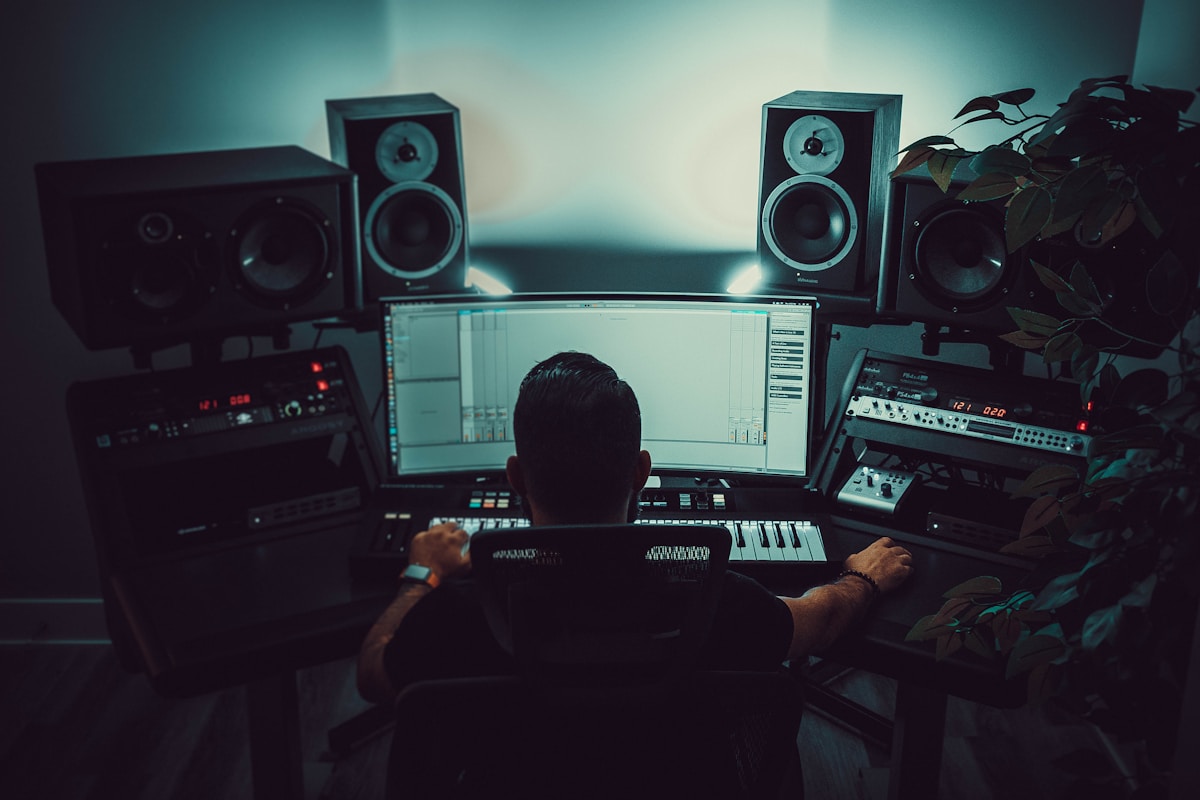
気に入ったボーカルフレーズやリズムから始めましょう。ボーカル抽出と音源分離で各パートを自分の編集ソフトに取り込み、新しい伴奏や別のアレンジを試せます。
試す:利用できる全トラックボーカル除去でインストの伴奏トラックを作りましょう。大好きな曲のオリジナル伴奏で、タイミングや歌い方を練習できます。
試す:ボーカルと伴奏音源分離で楽器を1つ取り出し、音程、リズム、アーティキュレーションを聴き取りましょう。そのあと、その楽器を抜いたバージョンに合わせて、自分のプレーヤーや編集ソフトで練習できます。
試す:1つのターゲットトラックすべては1つの録音から始まります。ここで作った曲を選ぶか、処理する権利のある音源をアップロードしてください。ボーカル抽出はブラウザ上で完結します。
「私の音楽」から完成したバージョンを選ぶか、20 MB までのファイルをアップロードします。続ける前にバージョンを確認してください。同じ曲でも2つのバージョンは聴こえ方が異なることがあります。
Signal in the Rainバージョン1 · V5.5ボーカル分離、1つのターゲットトラック、利用できる全トラックから選びます。送信前に必要なプランとクレジットが表示されます。
ボーカル抽出が終わったら、トラックをプレビューして必要な部分にジャンプできます。ファイルは「ツール結果」に保存されるので、いつでも戻れます。
ツール結果次のステップに合った分離方法を選びましょう。ボーカル抽出のクレジットは選ぶ出力によって異なります。ダウンロードはアカウントの別枠のダウンロード回数を使います。
はじめてボーカル抽出で曲を分離する前に知っておきたいこと。
ボーカル抽出は、ミックスにすでに含まれている音を扱います。クリアでバランスのよい録音ほど、分離もはっきりします。完成作品に使う前に、各トラックを聴いて確認してください。
ボーカル抽出は、ミックスされた録音から歌声とその後ろの音楽を分けます。音源分離はさらに、ドラム、ベース、ギターなどのパートに分けます。こうしたパートはステムと呼ばれ、それぞれ再生やダウンロードができます。
ボーカル除去ではボーカルと伴奏の2トラックが得られます。音源分離では選んだ1つの楽器か、対応するすべてのパートが得られます。このページではどちらも使えるので、目的に合った出力を選べます。
はい。20 MB までの音声ファイルをアップロードするか、「私の音楽」から完成した曲のバージョンを選んでください。アップロードした音源はこの分離タスクにのみ使用されます。使用する権利のある音源を処理してください。
はい。「1つのターゲットトラック」を選び、対応するパートを選んでください。音源分離はそのパート単体と、そのパートを除いた曲のバージョンを返します。よく使う選択肢が先頭に表示され、ほかの対応楽器は選択画面で検索できます。
完全分離では、録音の中で音が入っている対応トラックをすべて出力します。シンプルなアコースティック曲は、重ねの多いエレクトロニックな曲よりトラック数が少なくなり、結果はそれぞれの音源に合ったものになります。
元の録音と「私の音楽」にあるバージョンはそのまま残ります。ボーカル抽出は分離したトラックを新しいファイルとして保存するので、いつでも元の音源に戻れます。
ボーカルと伴奏はベーシックプランで3クレジットです。1つのターゲットトラックは5クレジット、利用できる全トラックは13クレジットで、どちらもグロースプランが必要です。このページのサンプルはその場で再生できます。
完成したトラックは「ツール結果」に保存されます。そこでボーカル抽出の結果をプレビューし、必要なファイルをダウンロードしてください。ダウンロードはアカウントのダウンロード枠を使います。このページのサンプルは試聴用です。
はい。リクエストが受け付けられたら、ページを更新したり離れたりしても処理は続きます。サイト上の通知から完成した結果に移動でき、「ツール結果」にはいつでもタスクが表示されます。
はい。ボーカル抽出で得たファイルは、お使いの音声・動画編集ソフトで扱えます。自分が所有するか使用許可のある録音を使い、目的の用途が許諾の範囲内か確認してください。
お手持ちの音源をボーカル抽出にかけましょう。ボーカル分離、1つの楽器、アレンジ全体から選べます。
ログインして続行してください