Usuwanie wokalu AI

Oddziel wokal i instrumenty od dowolnego utworu, a potem odtwórz i pobierz każdą ścieżkę.

Wybierz audio i ścieżki

Źródło audio

Wybierz utwórZ Mojej muzyki
Wynik

Podstawowy · 3 kredyty · dostępne: 0

Wybierz utwór

Wybierz wersję z Mojej muzyki.

Stworzone w SunoCC · Prawdziwe audio

Usuwanie wokalu
w praktyce.

Posłuchaj utworu „Signal in the Rain”, a potem przełącz na wokal, perkusję, bas lub gitarę. To prawdziwe wyniki usuwania wokalu i podziału na ścieżki z tego samego nagrania. Najpierw posłuchaj całego miksu, a potem każdej partii osobno.

Okładka albumu Signal in the Rain
Oryginalny utwór od SunoCC

Signal in the Rain

Oryginał + cztery wybrane ścieżki
Wybrana ścieżkaOryginalny miks
0:00—

Przełączaj ścieżki w tym samym miejscu utworu.

Odtwórz przykłady bezpośrednio na tej stronie.Wypróbuj usuwanie wokalu

Prawdziwy przykład usuwania wokalu z jednego utworu SunoCC. Każdy wynik zależy od instrumentów w nagraniu, a pełny podział zwraca każdą obsługiwaną ścieżkę, w której jest dźwięk.

Co rozdzielisz,
usuwając wokal?

Usuwanie wokalu i podział na ścieżki dają trzy sposoby rozdzielenia audio. Zacznij od wyniku, którego potrzebujesz: podkładu, jednego instrumentu lub osobnych partii do nowego miksu.

Zachowaj głos.
Zachowaj podkład.

Użyj usuwania wokalu, gdy potrzebujesz wokalisty i akompaniamentu w osobnych plikach. Wsłuchaj się w frazowanie wokalu albo użyj podkładu do prób i karaoke.

Obie części dostajesz w jednym żądaniu. Usuwanie wokalu rozdziela nagranie, które przesyłasz, więc każda ścieżka pochodzi z Twojego oryginalnego wykonania.

Wybierz Wokal i podkład

Zbliżenie mikrofonu pojemnościowego do nagrywania wokalu
01WokalŚpiew – osobno
02PodkładMuzyka w tle

Wyodrębnij partię,
do której wciąż wracasz.

Ta linia basu. Gitarowy riff. Rytm perkusji, którego chcesz się nauczyć. Wybierz jedną obsługiwaną partię w podziale na ścieżki, aby usłyszeć ją osobno, bez reszty aranżacji.

Jedna wybrana ścieżka zwraca wyizolowaną partię i wersję bez tej partii – tak jak usuwanie wokalu robi to z głosem. Przeanalizuj oryginalne wykonanie, a potem zagraj własną partię do pozostałej muzyki.

Wybierz Jedna wybrana ścieżka
Zbliżenie muzyka grającego na gitarze elektrycznej w kolorze sunburst
Jedna wybrana ścieżkaPartia, której chcesz.
Utwór bez niej.

Rozłóż aranżację
na części. Zrób ją po swojemu.

Wybierz pełny podział, gdy potrzebujesz kilku partii do remiksu, samplowania lub uważnego słuchania. Podział na ścieżki zwraca każdą obsługiwaną ścieżkę zawierającą dźwięk, więc wyniki łatwo przejrzeć.

Odsłuchaj każdą partię w Wynikach narzędzi, a potem pobierz pliki potrzebne w edytorze audio. Usuwanie wokalu daje materiał – kolejna twórcza decyzja należy do Ciebie.

Wybierz Wszystkie dostępne ścieżki
Signal in the RainWybrane ścieżki z prawdziwego przykładu
Gotowe

Słuchaj tutaj. Własne wyniki znajdziesz w Wynikach narzędzi.

Usuwanie wokalu
do ćwiczeń i produkcji.

Zacznij od partii, którą chcesz usłyszeć. Usuwanie wokalu pomaga przygotować się do próby, rozpracować trudny fragment lub spojrzeć na utwór na nowo.

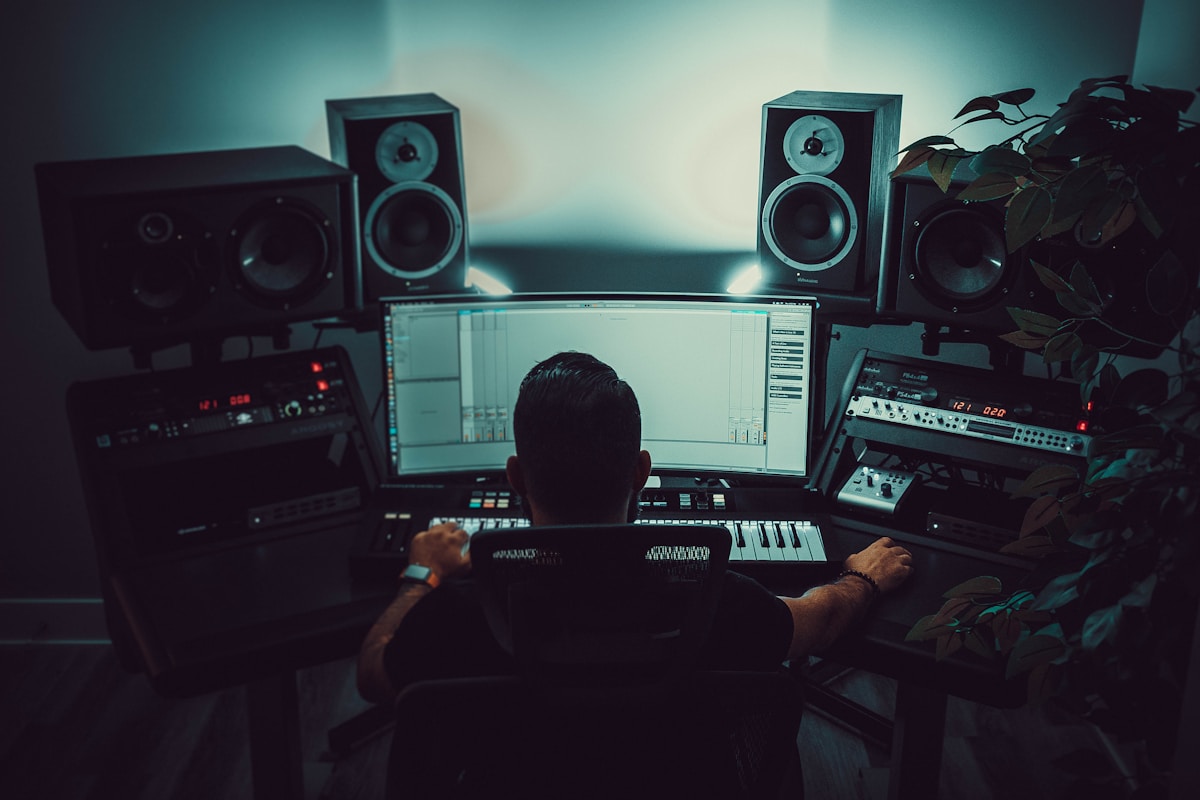
Stanowisko produkcji muzycznej z monitorami studyjnymi i konsoletą

Zrób swój kolejny remiks

Zacznij od frazy wokalnej lub rytmu, który Ci się podoba. Usuwanie wokalu i podział na ścieżki pozwalają przenieść te partie do własnego edytora, wypróbować nowy podkład i inną aranżację.

Wypróbuj: Wszystkie dostępne ścieżki
Śpiew i karaoke

Ćwicz z utworem,
który naprawdę chcesz zaśpiewać.

Użyj usuwania wokalu, aby zrobić podkład instrumentalny. Ćwicz timing i interpretację z oryginalnym akompaniamentem ulubionej piosenki.

Wypróbuj: Wokal i podkład
Nauka i ćwiczenia

Naucz się partii.
Potem zajmij jej miejsce.

Wyizoluj instrument w podziale na ścieżki, aby wsłuchać się w nuty, rytm i artykulację. Potem ćwicz do wersji bez tego instrumentu we własnym odtwarzaczu lub edytorze.

Wypróbuj: Jedna wybrana ścieżka

Jak korzystać
z usuwania wokalu

Wszystko zaczyna się od jednego nagrania. Wybierz utwór stworzony tutaj lub prześlij audio, które masz prawo przetwarzać. Usuwanie wokalu działa bezpośrednio w przeglądarce.

  1. 1

    Wybierz audio

    Wybierz ukończoną wersję z Mojej muzyki lub prześlij plik do 20 MB. Sprawdź wersję przed kontynuacją – dwie wersje utworu mogą brzmieć inaczej.

    Signal in the RainWersja 1 · V5.5
  2. 2

    Wybierz, co rozdzielić

    Wybierz podział wokalu, jedną wybraną ścieżkę lub wszystkie dostępne ścieżki. Przed wysłaniem narzędzie pokaże wymagany plan i koszt w kredytach.

    Wokal i podkładJedna wybrana ścieżkaWszystkie dostępne ścieżki
  3. 3

    Słuchaj i pobieraj

    Gdy usuwanie wokalu się zakończy, odsłuchaj ścieżki i przejdź do potrzebnego fragmentu. Pliki zostają w Wynikach narzędzi, więc możesz do nich wrócić w każdej chwili.

    Wyniki narzędzi

Plany i kredyty usuwania wokalu

Wybierz podział pasujący do kolejnego kroku. Koszt w kredytach zależy od wybranego wyniku. Pobieranie korzysta z osobnego limitu pobrań Twojego konta.

WynikPlanKredyty
Wokal i podkładPodstawowy3
Jedna wybrana ścieżkaRozwój5
Wszystkie dostępne ścieżkiRozwój13

Usuwanie wokalu –
odpowiedzi na pytania.

Co warto wiedzieć, zanim po raz pierwszy usuniesz wokal z utworu.

Zacznij od dobrego nagrania.

Usuwanie wokalu pracuje na tym, co już jest w miksie. Czyste, dobrze zbalansowane nagrania dają najwyraźniejszy podział. Odsłuchaj każdą ścieżkę, zanim użyjesz jej w gotowym projekcie.

Czym jest usuwanie wokalu?

Usuwanie wokalu oddziela śpiew w zmiksowanym nagraniu od muzyki w tle. Podział na ścieżki idzie dalej i wydziela partie, takie jak perkusja, bas czy gitara. Te partie to ścieżki (stemy) – każdą możesz odtworzyć lub pobrać.

Czym usuwanie wokalu różni się od podziału na ścieżki?

Usuwanie wokalu daje dwie ścieżki: wokal i podkład. Podział na ścieżki daje jeden wybrany instrument lub każdą obsługiwaną partię. Ta strona oferuje oba, więc wybierasz wynik pasujący do zadania.

Czy mogę usunąć wokal z własnego utworu?

Tak. Prześlij plik audio do 20 MB lub wybierz ukończoną wersję utworu z Mojej muzyki. Przesłany plik jest używany tylko do tego zadania podziału. Przetwarzaj audio, do którego masz prawa.

Czy mogę wyizolować tylko perkusję, bas lub gitarę?

Tak. Wybierz Jedna wybrana ścieżka i wskaż obsługiwaną partię. Podział na ścieżki zwróci tę partię osobno i wersję utworu bez niej. Najczęstsze opcje są na początku; pozostałe obsługiwane instrumenty znajdziesz w wyszukiwarce.

Ile ścieżek otrzymam?

Pełny podział zwraca każdą obsługiwaną ścieżkę, w której w Twoim nagraniu jest dźwięk. Prosty utwór akustyczny da mniej ścieżek niż wielowarstwowa produkcja elektroniczna, więc każdy wynik odpowiada źródłu.

Co stanie się z moim oryginalnym utworem?

Oryginalne nagranie i wersja w Mojej muzyce pozostają bez zmian. Rozdzielone ścieżki są zapisywane jako nowe pliki, więc zawsze możesz wrócić do źródła.

Ile kredytów kosztuje usuwanie wokalu?

Wokal i podkład kosztują 3 kredyty w planie Podstawowy. Jedna wybrana ścieżka kosztuje 5 kredytów, a wszystkie dostępne ścieżki 13 kredytów, obie opcje w planie Rozwój. Przykłady na tej stronie odtwarzasz bezpośrednio tutaj.

Gdzie zapisują się wyniki usuwania wokalu?

Gotowe ścieżki są zapisywane w Wynikach narzędzi. Tam je odsłuchasz i pobierzesz potrzebne pliki. Pobieranie korzysta z limitu pobrań Twojego konta; przykłady na tej stronie służą do słuchania.

Czy mogę opuścić stronę w trakcie usuwania wokalu?

Tak. Po przyjęciu żądania przetwarzanie trwa dalej, nawet jeśli odświeżysz lub opuścisz stronę. Powiadomienie na stronie prowadzi do gotowych wyników, a Wyniki narzędzi zawsze pokazują zadanie.

Czy mogę użyć ścieżek w remiksie lub filmie?

Tak. Pliki z usuwania wokalu możesz obrabiać we własnym edytorze audio lub wideo. Korzystaj z nagrań, które należą do Ciebie lub do których masz prawa, i upewnij się, że obejmują one planowane użycie.

Wypróbuj usuwanie wokalu.
Usłysz utwór inaczej.

Prześlij własne audio. Wybierz podział wokalu, jeden instrument lub całą aranżację.

Rozdziel audio