Remover voz e separar faixas com IA

Separe a voz e os instrumentos de qualquer música e depois reproduza e baixe cada faixa.

Escolha o áudio e as faixas

Origem do áudio

Escolher músicaDe Minha música
Resultado

Básico · 3 créditos · 0 créditos disponíveis

Escolher música

Escolha uma versão de Minha música.

Feito com SunoCC · Áudio real

Ouça como remover a voz
na prática.

Ouça “Signal in the Rain” e depois troque para a voz, a bateria, o baixo ou a guitarra. São resultados reais de remover voz e separar faixas da mesma gravação. Ouça a mixagem completa e depois cada parte sozinha.

Capa do álbum Signal in the Rain
Música original do SunoCC

Signal in the Rain

Original + quatro faixas escolhidas
Faixa selecionadaMixagem original
0:00—

Troque de faixa no mesmo ponto da música.

Ouça estes exemplos aqui mesmo na página.Experimente remover a voz

Um exemplo real de remover voz de uma música do SunoCC. Cada resultado acompanha os instrumentos da gravação, e a separação completa retorna todas as faixas compatíveis que tenham som.

O que dá para separar
ao remover a voz?

Remover voz e separar faixas oferece três formas de separar o áudio. Comece pelo resultado de que precisa: um playback, um instrumento ou partes individuais para uma nova mixagem.

Fique com a voz.
Fique com o playback.

Remova a voz quando precisar do cantor e do acompanhamento em arquivos separados. Ouça de perto o fraseado vocal ou use o instrumental para ensaiar e cantar no karaokê.

Você recebe as duas partes em uma única solicitação. A ferramenta separa a gravação que você envia, então cada faixa vem da sua performance original.

Escolher Voz e instrumental
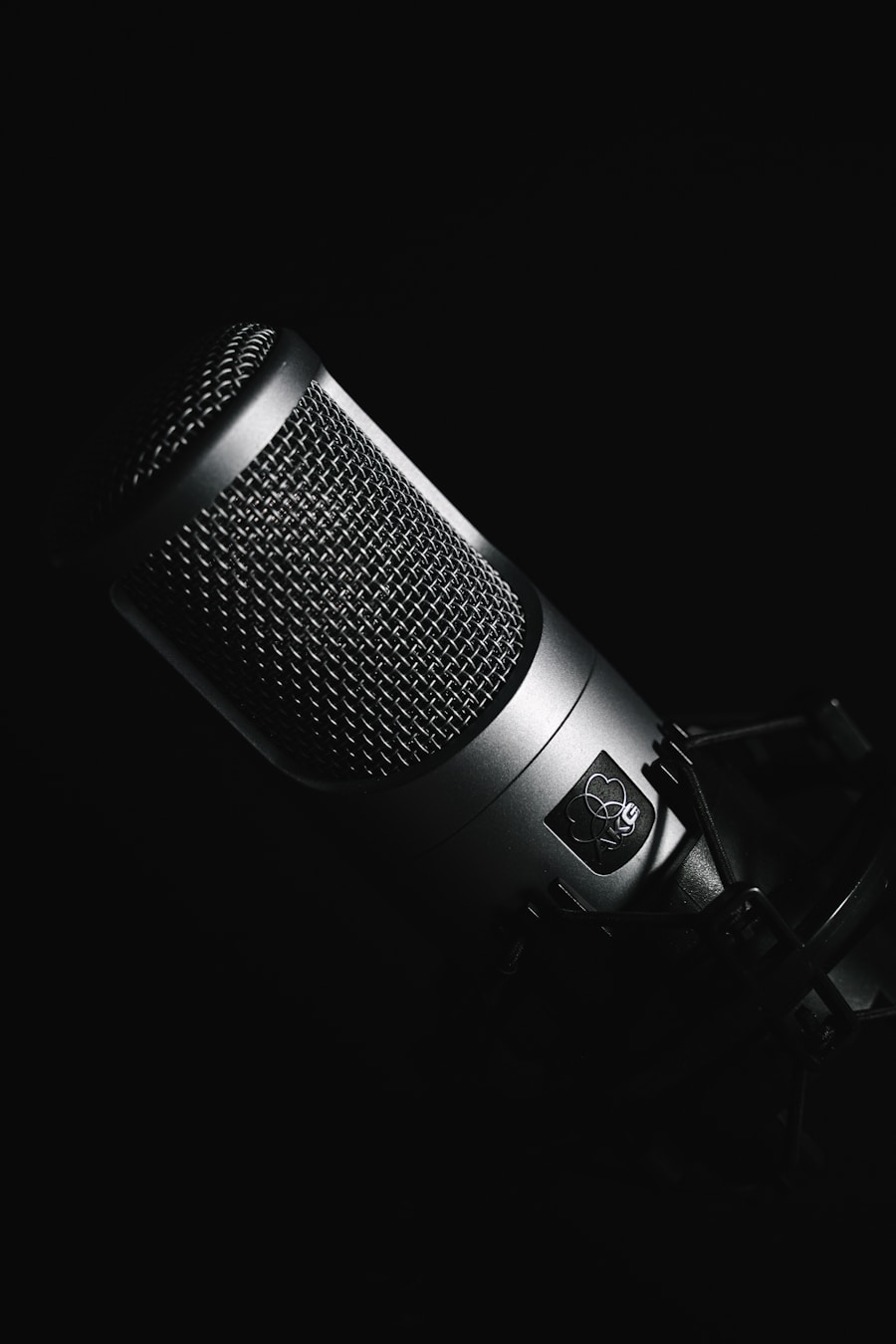
Close de um microfone condensador usado para gravar voz
01VozA voz, separada
02InstrumentalA música por trás dela

Destaque a parte
que você sempre volta para ouvir.

Aquela linha de baixo. O riff de guitarra. Um padrão de bateria que você quer aprender. Escolha uma parte compatível no separador de faixas para ouvi-la sozinha, sem o resto do arranjo.

Uma faixa específica retorna a parte isolada e uma versão sem ela, assim como acontece com a voz ao removê-la. Estude a performance original e depois toque sua parte sobre o resto da música.

Escolher Uma faixa específica
Close de um músico tocando uma guitarra elétrica sunburst
Uma faixa específicaA parte que você quer.
A música sem ela.

Desmonte o arranjo.
Faça do seu jeito.

Escolha a separação completa quando quiser várias partes para remixar, samplear ou ouvir com atenção. O separador de faixas retorna todas as faixas compatíveis que contêm áudio, para que seus resultados fiquem fáceis de conferir.

Ouça cada parte em Resultados das ferramentas e baixe os arquivos de que precisa para seu editor de áudio. Remover a voz entrega o material; a próxima decisão criativa é sua.

Escolher Todas as faixas disponíveis
Signal in the RainFaixas escolhidas do exemplo real
Concluído

Ouça aqui. Encontre seus próprios resultados em Resultados das ferramentas.

Remover voz para
ensaiar e produzir.

Comece pela parte que você quer ouvir. Remover a voz ajuda a se preparar para um ensaio, resolver uma passagem difícil ou começar uma nova versão de uma faixa.

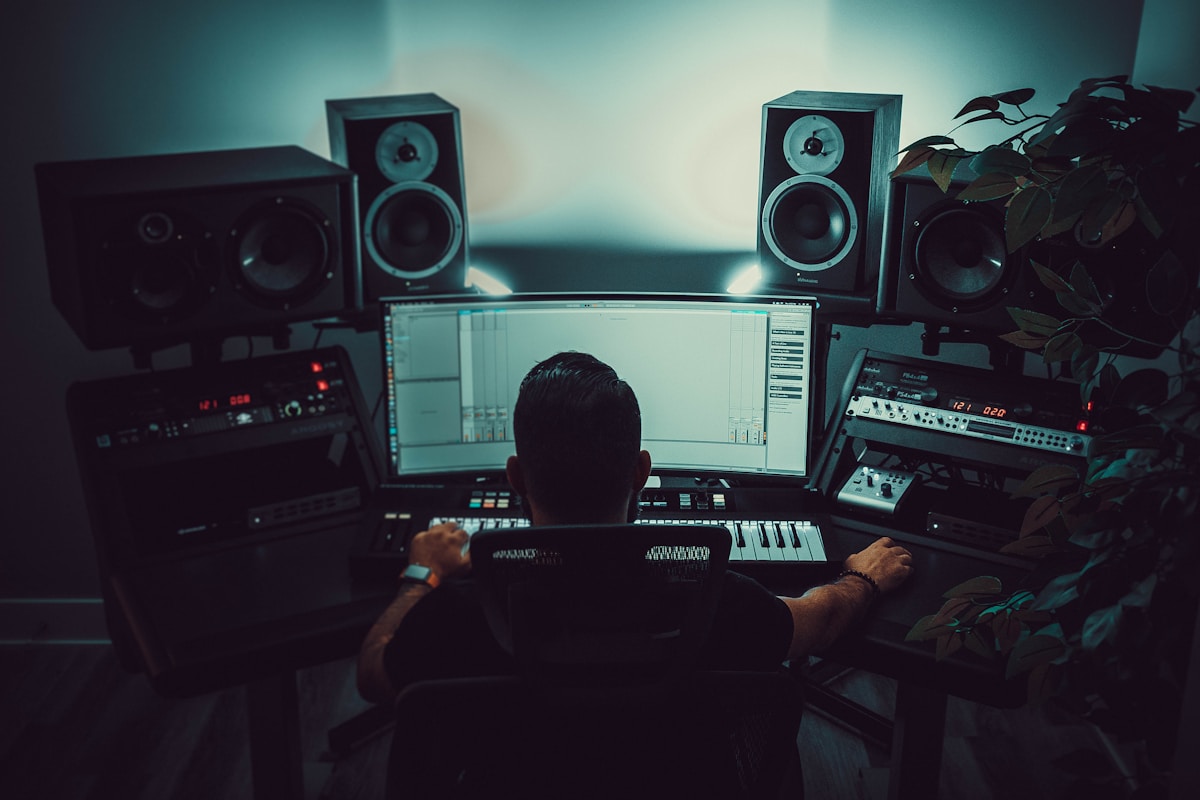
Um espaço de produção musical com monitores de estúdio e uma mesa de gravação

Prepare seu próximo remix

Comece com uma frase vocal ou um ritmo de que goste. Remover voz e separar faixas permite levar essas partes para seu próprio editor, testar outro acompanhamento e explorar um arranjo diferente.

Experimente: Todas as faixas disponíveis
Canto e karaokê

Ensaie com a música
que você quer mesmo cantar.

Remova a voz para criar um playback instrumental. Pratique o tempo e a interpretação com o acompanhamento original da música que você ama.

Experimente: Voz e instrumental
Estudo e prática

Aprenda a parte.
Depois assuma o lugar dela.

Isole um instrumento com o separador de faixas para ouvir notas, ritmo e articulação. Depois ensaie sobre a versão sem esse instrumento no seu próprio player ou editor.

Experimente: Uma faixa específica

Como remover a voz
de uma música

Tudo começa com uma gravação. Escolha uma música que você fez aqui ou envie um áudio que tenha permissão para processar. A ferramenta para remover voz funciona no seu navegador.

  1. 1

    Escolha seu áudio

    Selecione uma versão concluída em Minha música ou envie um arquivo de até 20 MB. Confira a versão antes de continuar: duas versões de uma música podem soar diferentes.

    Signal in the RainVersão 1 · V5.5
  2. 2

    Escolha o que separar

    Escolha separar a voz, uma faixa específica ou todas as faixas disponíveis. Antes de enviar, você vê o plano e os créditos necessários.

    Voz e instrumentalUma faixa específicaTodas as faixas disponíveis
  3. 3

    Ouça e baixe

    Quando a separação terminar, ouça suas faixas e pule para a parte de que precisa. Seus arquivos ficam em Resultados das ferramentas, para você voltar quando quiser.

    Resultados das ferramentas

Planos e créditos para remover voz

Escolha a separação que combina com seu próximo passo. Os créditos dependem do resultado escolhido. Os downloads usam a cota de downloads própria da sua conta.

ResultadoPlanoCréditos
Voz e instrumentalBásico3
Uma faixa específicaCrescimento5
Todas as faixas disponíveisCrescimento13

Remover voz:
perguntas e respostas.

O que saber antes de remover a voz da sua primeira música.

Comece com uma boa gravação.

A ferramenta trabalha com o que já está na mixagem. Gravações limpas e bem equilibradas dão a separação mais nítida. Ouça cada faixa antes de usá-la em um projeto finalizado.

O que é remover voz com IA?

Remover a voz separa o canto de uma gravação mixada da música por trás dele. Um separador de faixas vai além e separa partes como bateria, baixo ou guitarra. Essas partes se chamam faixas (stems), e você pode reproduzir ou baixar cada uma.

Qual a diferença entre remover voz e separar faixas?

Remover a voz entrega duas faixas: voz e instrumental. Um separador de faixas entrega um instrumento escolhido ou todas as partes compatíveis. Esta página inclui as duas opções, para você escolher o resultado que serve para sua tarefa.

Posso remover a voz de uma música minha?

Sim. Envie um arquivo de áudio de até 20 MB ou escolha uma versão concluída em Minha música. O arquivo enviado é usado só nesta separação. Processe áudios que você tenha permissão para usar.

Posso isolar só a bateria, o baixo ou a guitarra?

Sim. Selecione Uma faixa específica e escolha uma parte compatível. O separador de faixas retorna essa parte sozinha e uma versão da música sem ela. As opções comuns aparecem primeiro; busque no seletor os outros instrumentos compatíveis.

Quantas faixas vou receber?

A separação completa retorna todas as faixas compatíveis que tenham som na sua gravação. Uma música acústica simples retorna menos faixas do que uma produção eletrônica cheia de camadas, então cada resultado acompanha sua fonte.

O que acontece com minha música original?

Sua gravação original e a versão em Minha música ficam como estão. As faixas separadas são salvas como arquivos novos, então você sempre pode voltar à fonte.

Quantos créditos custa remover a voz?

Voz e instrumental usam 3 créditos no plano Básico. Uma faixa específica usa 5 créditos e todas as faixas disponíveis usam 13 créditos, ambas no plano Crescimento. Os exemplos desta página tocam aqui mesmo.

Onde ficam salvos meus resultados?

As faixas concluídas ficam salvas em Resultados das ferramentas. Ouça os resultados lá e baixe os arquivos de que precisa. Os downloads usam a cota de downloads da sua conta; os exemplos desta página são só para ouvir.

Posso sair da página enquanto a voz é removida?

Sim. Depois que sua solicitação é aceita, o processo continua mesmo se você recarregar ou sair. Uma notificação no site leva aos resultados concluídos, e Resultados das ferramentas sempre mostra a tarefa.

Posso usar as faixas em um remix ou vídeo?

Sim. Você pode trabalhar com os arquivos gerados no seu próprio editor de áudio ou vídeo. Use gravações que sejam suas ou que você tenha permissão para usar, e confirme que o uso pretendido está coberto.

Remova a voz.
Ouça sua música de outro jeito.

Traga seu próprio áudio. Escolha separar a voz, um instrumento ou o arranjo completo.

Separe seu áudio